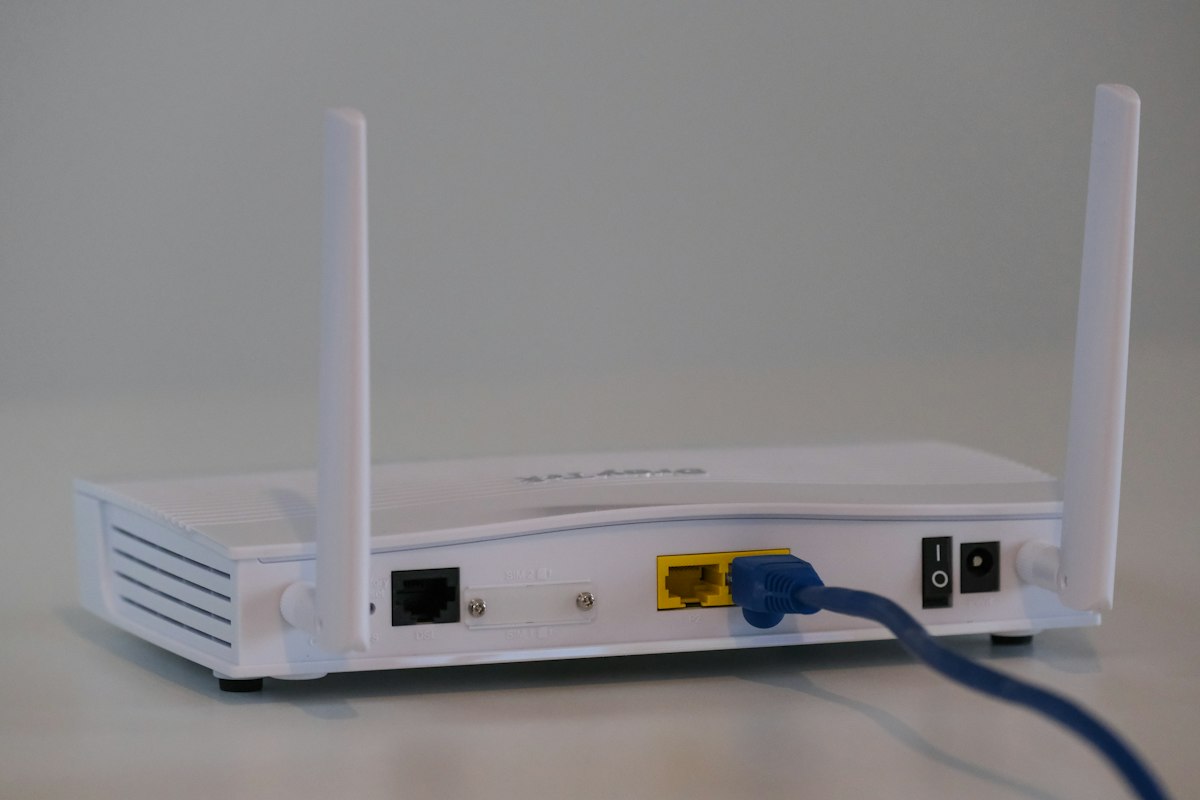
Keamanan router Wi-Fi rumah dimulai dengan memahami bahwa router menghubungkan ponsel, laptop, TV pintar, kamera, dan berbagai perangkat lain ke internet. Jika pengaturan router dibiarkan dengan kredensial bawaan atau firmware usang, jaringan dapat lebih mudah disalahgunakan. Mengamankan router tidak harus rumit; mulai dari beberapa pengaturan dasar lalu periksa secara berkala.
1. Ganti Password Administrator
Password untuk masuk ke panel admin router berbeda dari password Wi-Fi. Ganti kredensial bawaan dengan kata sandi unik dan panjang, lalu simpan di password manager. Jika router mendukung akun administrator terpisah, gunakan akun dengan hak minimal untuk pemakaian harian.
2. Gunakan WPA2-AES atau WPA3
Pilih WPA3-Personal jika semua perangkat mendukungnya; jika tidak, WPA2-AES masih lebih baik dibanding protokol lama seperti WEP atau mode campuran yang usang. Gunakan password Wi-Fi yang sulit ditebak. Hindari WPA/TKIP dan WEP. Nama jaringan (SSID) yang unik berguna untuk mengenali jaringan, tetapi menyembunyikan SSID bukan pengganti enkripsi.
3. Perbarui Firmware
Periksa situs atau panel resmi produsen untuk pembaruan firmware. Aktifkan pembaruan otomatis jika fitur tersebut dapat dipercaya dan tersedia. Jika router sudah tidak menerima pembaruan keamanan, pertimbangkan penggantian karena celah yang tidak ditambal bisa tetap terbuka meski password sudah kuat.
4. Matikan Fitur yang Tidak Diperlukan
Nonaktifkan administrasi jarak jauh dari internet, WPS berbasis PIN, UPnP atau layanan lain apabila tidak diperlukan. Beberapa perangkat rumah pintar membutuhkan koneksi tertentu, jadi catat konfigurasi sebelum perubahan dan uji perangkat setelah menonaktifkan fitur.
5. Buat Jaringan Tamu dan Pisahkan IoT
Jaringan tamu memberi akses internet tanpa harus membuka akses ke perangkat utama, jika router menerapkan isolasi dengan benar. Untuk perangkat IoT yang jarang perlu berkomunikasi dengan laptop atau NAS, gunakan jaringan terpisah atau VLAN apabila router mendukungnya. Nama “guest” saja tidak menjamin isolasi; verifikasi pengaturan client isolation dan akses ke jaringan lokal.
Jika ingin memahami segmentasi, lanjutkan dengan artikel perbedaan Wi-Fi 2,4 GHz dan 5 GHz untuk sisi konektivitas, dan prinsip Zero Trust untuk konsep pembatasan akses.
6. Periksa Perangkat yang Terhubung
Tinjau daftar klien router setiap beberapa minggu. Ganti password jika ada perangkat tak dikenal dan hubungkan kembali perangkat sah. Nama perangkat dapat tidak akurat, jadi cocokkan MAC address atau informasi perangkat sebelum menyimpulkan ada penyusup.
7. Perhatikan DNS dan DNS over HTTPS
Gunakan resolver DNS yang dipercaya dan pahami kebijakan privasinya. DoH dapat melindungi permintaan DNS dari pengamatan pada jalur antara perangkat dan resolver, tetapi tidak mengenkripsi seluruh lalu lintas internet dan tidak menjamin semua domain aman. Baca panduan DNS over HTTPS sebelum mengubah konfigurasi seluruh jaringan.
8. Lindungi Akses Fisik dan Pengaturan
Letakkan router di tempat yang aman, simpan konfigurasi cadangan bila didukung, dan catat cara reset. Factory reset biasanya menghapus pengaturan, sehingga pastikan kredensial ISP dan konfigurasi penting tersedia sebelum melakukannya. Jangan mengunggah backup konfigurasi yang mungkin berisi rahasia ke tempat publik.
Checklist Cepat
- Password admin dan Wi-Fi unik.
- Enkripsi WPA3 atau WPA2-AES.
- Firmware masih didukung dan diperbarui.
- Administrasi internet, WPS lama, dan fitur tak perlu dinonaktifkan.
- Jaringan tamu/IoT dipisahkan bila memungkinkan.
- Daftar klien diperiksa berkala.
Penempatan Router dan Pemilihan Kanal Wi-Fi
Posisi router memengaruhi kualitas sinyal lebih dari yang sering disadari. Letakkan router di tempat yang terbuka, setinggi mungkin, dan sedekat mungkin dengan pusat area yang dipakai. Dinding beton, cermin besar, dan perangkat elektronik dapat melemahkan sinyal, sehingga sudut ruangan yang tertutup adalah pilihan yang buruk. Jika rumah bertingkat, posisi di lantai tengah biasanya memberi cakupan yang lebih merata daripada di lantai dasar.
Pemilihan kanal juga penting, terutama di lingkungan padat seperti apartemen. Banyak jaringan yang memakai kanal yang sama akan saling mengganggu, sehingga kecepatan menurun meski sinyal terlihat kuat. Gunakan aplikasi pemindai Wi-Fi untuk melihat kanal yang dipakai tetangga, lalu pilih kanal yang paling sepi untuk pita 2,4 GHz dan 5 GHz. Periksa kembali setelah beberapa bulan, karena jaringan tetangga dapat berubah.
Mengelola Perangkat yang Tidak Bisa Diperbarui
Tidak semua perangkat mendapat pembaruan keamanan selamanya. Kamera lama, printer, atau perangkat rumah pintar yang sudah tidak didukung produsen tetap dapat dipakai, tetapi harus diperlakukan dengan hati-hati. Pisahkan perangkat seperti ini ke jaringan yang terisolasi, sehingga jika perangkat tersebut disusupi, penyerang tidak langsung mendapat akses ke laptop atau penyimpanan utama.
Batasi juga apa yang dapat dilakukan perangkat tersebut. Jika kamera hanya perlu mengirim video ke satu layanan, tidak ada alasan memberinya akses ke seluruh jaringan lokal. Nonaktifkan layanan yang tidak dipakai pada perangkat, seperti akses jarak jauh atau berbagi file, dan ganti kredensial bawaan meski perangkat terasa tidak penting. Jika perangkat sudah tidak dapat diamankan sama sekali dan menyimpan data sensitif, pertimbangkan untuk menggantinya.
Membatasi Akses Berdasarkan Waktu dan Perangkat
Banyak router menyediakan kontrol orang tua atau penjadwalan akses yang dapat membatasi kapan perangkat tertentu terhubung ke internet. Fitur ini berguna untuk perangkat anak, perangkat tamu, atau perangkat kerja yang hanya perlu aktif pada jam tertentu. Atur jadwal sesuai kebutuhan nyata, dan uji bahwa perangkat memang terputus di luar jadwal.
Pembatasan berdasarkan perangkat juga dapat membantu mengelola jaringan yang ramai. Kenali perangkat yang terhubung melalui daftar klien router, beri nama yang jelas untuk tiap perangkat, dan nonaktifkan perangkat yang tidak dikenal. Catat alamat MAC perangkat penting, tetapi ingat bahwa alamat MAC dapat dipalsukan, sehingga pembatasan ini adalah lapisan tambahan, bukan pengganti kata sandi yang kuat dan enkripsi yang benar.
Menangani Tamu dan Perangkat Kerja dari Rumah
Tamu yang meminta kata sandi Wi-Fi adalah situasi yang umum, dan jaringan tamu adalah jawaban yang tepat. Jaringan tamu memberi akses internet tanpa membuka akses ke perangkat rumah, printer, atau penyimpanan jaringan. Buat kata sandi tamu yang berbeda dari kata sandi utama, dan ganti secara berkala, terutama setelah banyak tamu berkunjung.
Perangkat kerja dari rumah membutuhkan perhatian yang sama. Laptop kantor sering terhubung ke sumber daya perusahaan melalui VPN, tetapi tetap berbagi jaringan lokal dengan perangkat rumah. Pastikan perangkat kerja mendapat pembaruan keamanan dari kantor, dan jangan mencampur kredensial kerja dengan kredensial pribadi. Jika memungkinkan, pisahkan perangkat kerja ke jaringan yang berbeda dari perangkat hiburan dan perangkat rumah pintar.
Langkah Awal Saat Jaringan Terasa Aneh
Internet yang tiba-tiba lambat, perangkat yang terputus berulang kali, atau halaman yang dialihkan ke tempat yang tidak dikenal adalah tanda untuk memeriksa router, bukan sekadar me-restart dan berharap masalah hilang. Mulailah dengan memeriksa daftar perangkat yang terhubung: apakah ada perangkat yang tidak dikenal? Periksa juga log router jika tersedia, dan perhatikan jam terjadinya gangguan.
Jika ditemukan perangkat asing, ganti kata sandi Wi-Fi dan kata sandi admin, lalu hubungkan kembali perangkat yang sah satu per satu. Periksa pengaturan DNS dan pastikan tidak ada server yang tidak dikenal. Jika masalah berlanjut setelah kata sandi diganti dan firmware diperbarui, hubungi penyedia layanan internet atau produsen router, karena masalahnya mungkin berada di luar jaringan rumah. Catat apa yang ditemukan dan apa yang diubah, supaya pola gangguan dapat dikenali jika terulang.
Kesimpulan
Router aman bergantung pada pembaruan, autentikasi yang kuat, dan pembatasan akses. Terapkan perubahan satu per satu, dokumentasikan konfigurasi, dan pastikan anggota rumah masih dapat menggunakan perangkat yang dibutuhkan setelah perubahan.
Referensi
Ikuti panduan keselamatan jaringan rumah dari CISA Secure Our World dan dokumentasi keamanan dari produsen router.
Komentar (0)
Belum ada komentar. Jadilah yang pertama berkomentar.