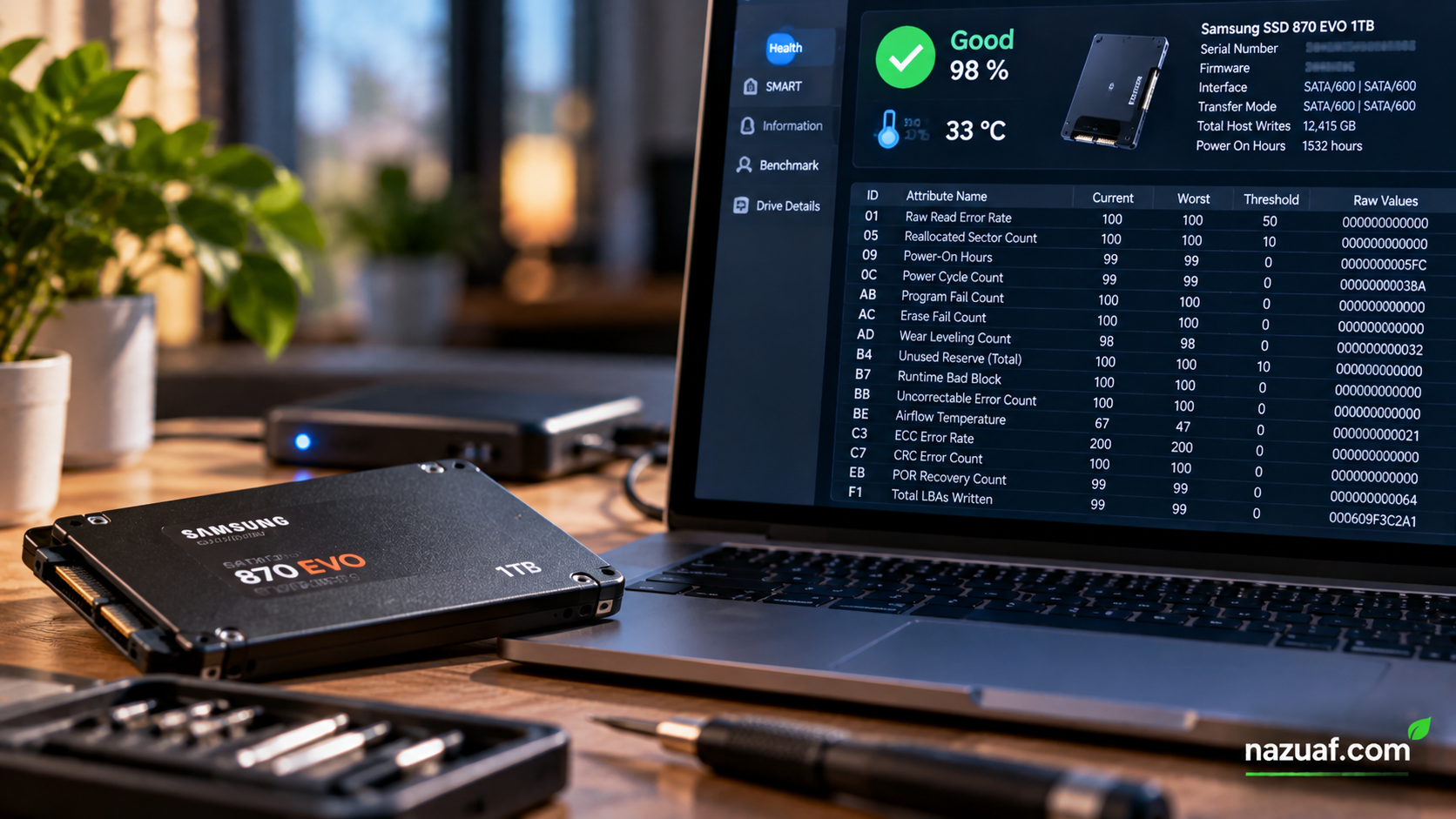
Untuk memantau drive, cek kesehatan SSD dengan SMART dapat membantu melihat indikator kondisi SSD. SSD dapat mengalami penurunan kesehatan tanpa gejala yang jelas pada awalnya. S.M.A.R.T. (Self-Monitoring, Analysis and Reporting Technology) bukan alat ramalan yang memastikan kapan perangkat akan rusak, sehingga hasilnya perlu digabungkan dengan pemantauan gejala dan cadangan data.
Apa itu SMART?
SMART adalah mekanisme pelaporan yang menyediakan atribut kondisi drive. Informasi yang tersedia bergantung pada model, firmware, sistem operasi, serta aplikasi pembaca yang digunakan. Pada SSD, metrik dapat mencakup perkiraan sisa daya tahan, jumlah data yang ditulis, kesalahan media, suhu, dan status peringatan—tetapi nama serta definisinya tidak selalu seragam antarprodusen.
Cara memeriksa kondisi SSD
- Identifikasi model SSD melalui pengaturan sistem, aplikasi diagnostik produsen, atau informasi perangkat.
- Gunakan utilitas resmi produsen atau alat tepercaya seperti smartmontools jika mendukung drive dan sistem yang digunakan.
- Periksa nilai yang dilaporkan, status peringatan, suhu, serta apakah atribut berubah tajam sejak pemeriksaan sebelumnya.
- Perbarui firmware hanya mengikuti petunjuk produsen dan setelah membuat cadangan data penting.
- Catat hasil dari waktu ke waktu agar perubahan lebih mudah dikenali.
Indikator yang patut diperhatikan
- Media/data integrity errors: peningkatan kesalahan yang dilaporkan drive layak diselidiki, terutama jika disertai kegagalan membaca atau menulis.
- Available spare atau endurance: nilai yang mendekati ambang peringatan produsen dapat menjadi alasan untuk merencanakan penggantian.
- Suhu berulang kali tinggi: periksa aliran udara, heatsink, dan kondisi pemasangan sesuai spesifikasi perangkat.
- Performa tidak stabil: macet, file rusak, drive sering terputus, atau kesalahan sistem berulang perlu diperiksa, meskipun penyebabnya tidak selalu SSD.
Jangan membandingkan satu angka SMART lintas merek seolah-olah definisinya pasti sama. Aplikasi tertentu mungkin menampilkan status “sehat” meski satu indikator perlu diperhatikan, sementara angka persentase umur yang tersisa pun merupakan estimasi.
SMART tidak menggantikan backup
Drive yang terlihat sehat tetap bisa gagal mendadak akibat masalah elektronik, firmware, kerusakan fisik, atau faktor lain. Simpan salinan terpisah dari dokumen penting, uji pemulihannya, dan jangan menunggu indikator berubah merah untuk membuat cadangan. Jika drive mulai mengeluarkan error atau data sulit dibaca, prioritaskan penyelamatan data sebelum melakukan uji berat.
Jika SSD akan diganti atau perangkat akan diserahkan kepada orang lain, ikuti panduan penghapusan data perangkat dan petunjuk keamanan produsen yang sesuai dengan jenis drive.
Membaca Atribut SMART yang Paling Sering Muncul
Setiap produsen SSD memberi nama atribut yang sedikit berbeda, tetapi beberapa indikator muncul di hampir semua laporan SMART. Memahami arti masing-masing membantu Anda menilai laporan tanpa panik melihat angka yang sebenarnya masih normal.
- Percentage Used atau Wear Level: perkiraan seberapa besar daya tahan tulis SSD sudah terpakai. Nilai yang masih jauh dari 100 persen umumnya belum menjadi alasan mengganti drive, tetapi nilai yang mendekati batas produsen layak dijadikan pemicu perencanaan penggantian.
- Available Spare: cadangan sel memori yang tersedia untuk menggantikan sel yang rusak. Penurunan yang cepat dalam waktu singkat lebih penting diperhatikan daripada nilai absolutnya.
- Data Units Written: total data yang sudah ditulis ke drive sejak pertama dipakai. Angka ini membantu memperkirakan laju pemakaian: bandingkan dengan batas tulis yang dijanjikan produsen untuk model tersebut.
- Power-On Hours: total jam drive menyala. Berguna untuk membedakan drive yang sudah bekerja bertahun-tahun dengan drive yang masih muda tetapi sudah menunjukkan kesalahan.
- Unsafe Shutdowns: jumlah mati mendadak tanpa prosedur yang benar. Nilai yang terus bertambah menandakan masalah pasokan daya atau kebiasaan mematikan perangkat secara paksa.
- Media and Data Integrity Errors: kesalahan saat membaca atau menulis data. Sedikit kesalahan yang tidak bertambah mungkin masih bisa dipantau, tetapi peningkatan yang konsisten adalah sinyal kuat untuk segera mencadangkan data.
- Temperature: suhu kerja drive. Suhu yang sesekali naik saat beban berat masih wajar, tetapi suhu tinggi yang menetap mempercepat keausan dan layak diperiksa penyebabnya.
- Critical Warning: penanda yang muncul ketika drive mendeteksi kondisi serius, misalnya cadangan sel habis atau suhu di luar batas aman. Peringatan ini tidak boleh diabaikan.
Perlu diingat bahwa tidak semua SSD melaporkan semua atribut di atas. Drive yang lebih murah atau lebih tua mungkin hanya menampilkan sebagian, dan beberapa aplikasi pembaca menafsirkan atribut yang sama dengan label yang berbeda. Karena itu, gunakan aplikasi resmi produsen sebagai rujukan utama bila tersedia, dan jadikan aplikasi lain sebagai pembanding.
Cara Membaca Tren, Bukan Sekadar Angka Sekali Lihat
Satu kali pemeriksaan SMART hanya memberi gambaran sesaat. Nilai yang jauh lebih berguna adalah tren: bagaimana angka-angka itu berubah dari bulan ke bulan. SSD yang sehat biasanya menunjukkan perubahan yang lambat dan stabil, sedangkan drive bermasalah menunjukkan lonjakan mendadak.
Buat catatan sederhana setiap kali memeriksa. Simpan tanggal pemeriksaan, persentase daya tahan, jumlah data yang ditulis, suhu tertinggi, dan jumlah kesalahan yang dilaporkan. Catatan ini tidak perlu rumit; sebuah tabel kecil di dokumen atau catatan ponsel sudah cukup. Setelah tiga atau empat kali pemeriksaan, Anda akan melihat pola pemakaian sendiri: apakah drive menulis data dalam jumlah besar setiap minggu, apakah suhu naik pada musim tertentu, atau apakah ada kesalahan baru yang muncul.
Perhatikan tiga jenis perubahan. Pertama, lonjakan kesalahan dalam waktu singkat, misalnya jumlah media error bertambah beberapa kali dalam seminggu padahal sebelumnya nol selama berbulan-bulan. Kedua, penurunan daya tahan yang jauh lebih cepat daripada laju pemakaian normal. Ketiga, suhu yang tiba-tiba menetap lebih tinggi tanpa perubahan beban kerja. Salah satu dari ketiganya adalah alasan untuk mencadangkan data dan merencanakan penggantian, meskipun drive masih berfungsi normal sehari-hari.
Sebaliknya, jangan panik karena satu angka yang tampak besar tanpa konteks. Total data yang ditulis, misalnya, bisa mencapai puluhan terabyte pada drive yang dipakai bertahun-tahun tanpa berarti drive itu hampir rusak, selama batas tulis yang dijanjikan produsen masih jauh. Konteks dan tren selalu lebih penting daripada angka tunggal.
Tanda Fisik dan Perilaku yang Menyertai Laporan SMART
SMART adalah alat bantu, bukan satu-satunya sumber informasi. Gejala yang Anda rasakan saat memakai perangkat sering kali muncul bersamaan dengan perubahan pada laporan SMART, dan keduanya saling melengkapi.
Perhatikan bila komputer mulai lambat saat membuka aplikasi yang sebelumnya cepat, terutama bila disertai jeda yang tidak biasa saat menyimpan berkas. Perhatikan pula bila berkas tiba-tiba rusak atau tidak bisa dibuka, padahal sebelumnya baik-baik saja. Drive yang sering menghilang dari sistem lalu muncul kembali setelah restart juga merupakan gejala yang patut diwaspadai.
Gejala lain termasuk pesan kesalahan sistem yang berulang, proses booting yang makin lama tanpa perubahan perangkat lunak, serta aplikasi yang menutup sendiri saat mengakses berkas tertentu. Satu gejala saja belum tentu berasal dari SSD; bisa saja penyebabnya ada pada sistem operasi, memori, atau perangkat lunak. Namun bila beberapa gejala muncul bersamaan dan laporan SMART menunjukkan kesalahan yang bertambah, kemungkinan besar SSD-lah penyebabnya.
Dalam situasi seperti ini, jangan menjalankan pengujian berat yang menulis banyak data ke drive, karena pengujian itu justru dapat mempercepat kerusakan pada drive yang sudah bermasalah. Prioritaskan penyelamatan data terlebih dahulu, lalu barulah melakukan diagnosis lanjutan.
Apa yang Dilakukan Saat SMART Memberi Peringatan
Ketika aplikasi diagnostik menampilkan peringatan, langkah pertama bukan panik, melainkan mengamankan data. Salin dokumen, foto, dan berkas penting ke media lain sebelum melakukan hal lain. Jika drive masih bisa dibaca, buat salinan lengkap; jika sebagian berkas sudah sulit dibaca, salin yang paling penting terlebih dahulu.
Setelah data aman, periksa hal-hal sederhana: apakah firmware drive sudah diperbarui mengikuti petunjuk produsen, apakah kabel dan konektor terpasang dengan baik pada SSD SATA, dan apakah ventilasi perangkat tidak tertutup debu. Kadang suhu tinggi yang memicu peringatan berasal dari aliran udara yang buruk, bukan dari drive itu sendiri.
Bila peringatan menyangkut daya tahan atau kesalahan media yang terus bertambah, rencanakan penggantian drive. Jangan menunggu sampai drive benar-benar tidak terbaca, karena pada titik itu pemulihan data menjadi jauh lebih mahal dan tidak selalu berhasil. Pilih pengganti dengan kapasitas yang cukup dan periksa garansi serta batas tulis yang dijanjikan.
Untuk perangkat yang masih dalam masa garansi, simpan laporan SMART sebagai bukti saat mengajukan klaim. Produsen biasanya meminta hasil diagnostik dari aplikasi resmi mereka, jadi jalankan aplikasi tersebut dan simpan tangkapan layarnya beserta tanggal pemeriksaan.
Kebiasaan yang Membantu Memperpanjang Umur SSD
SSD modern dirancang untuk pemakaian bertahun-tahun, tetapi beberapa kebiasaan sederhana dapat mengurangi keausan yang tidak perlu. Pertama, sisakan ruang kosong sekitar sepuluh hingga dua puluh persen dari kapasitas drive. Ruang kosong memberi pengontrol SSD keleluasaan untuk mendistribusikan penulisan secara merata ke seluruh sel memori.
Kedua, hindari penulisan besar yang tidak perlu secara berulang, misalnya memindahkan berkas besar bolak-balik tanpa tujuan atau menjalankan aplikasi yang terus menulis log dalam jumlah besar. Ini bukan berarti Anda harus membatasi pemakaian normal; SSD memang dibuat untuk dipakai. Yang perlu dihindari adalah pola penulisan yang boros dan bisa diganti dengan cara yang lebih efisien.
Ketiga, pastikan sistem operasi mengenali drive sebagai SSD dan fitur pemangkasan berkas yang sudah dihapus berjalan dengan baik. Pada sistem modern, pengaturan ini biasanya aktif secara otomatis, tetapi ada baiknya memeriksa setelah instalasi ulang atau pergantian sistem operasi.
Keempat, jaga suhu kerja. Pastikan kipas dan lubang ventilasi bersih, terutama pada laptop yang dipakai untuk beban berat. Pada SSD NVMe yang dipasang di desktop, heatsink bawaan motherboard atau produsen membantu menjaga suhu tetap stabil.
Terakhir, perbarui firmware hanya dari sumber resmi produsen dan hanya setelah mencadangkan data. Pembaruan firmware dapat memperbaiki bug dan meningkatkan keandalan, tetapi prosesnya sendiri membawa risiko bila terganggu di tengah jalan.
Kesimpulan
SMART membantu memantau tanda kondisi SSD, bukan menjamin drive akan bertahan sampai tanggal tertentu. Gunakan utilitas yang sesuai, amati tren dan peringatan, serta jadikan backup rutin sebagai perlindungan utama. Kombinasi pemantauan dan cadangan jauh lebih berguna daripada mengandalkan satu indikator kesehatan.
Komentar (0)
Belum ada komentar. Jadilah yang pertama berkomentar.