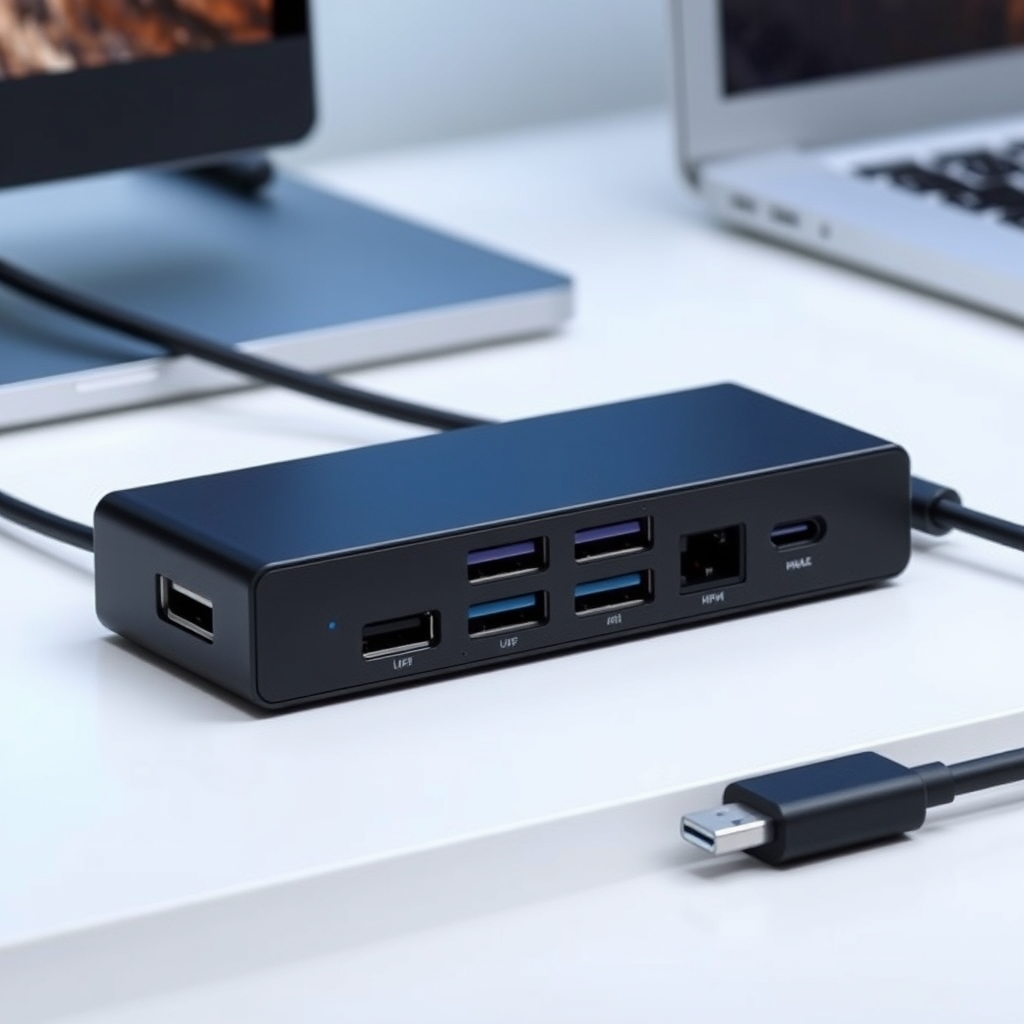
Docking station USB-C dapat mengubah satu konektor laptop menjadi beberapa port USB, jaringan kabel, pembaca kartu, dan keluaran monitor. Namun, bentuk konektor yang sama tidak menjamin setiap laptop mendukung jumlah monitor, resolusi, atau daya yang diinginkan. Pemeriksaan kompatibilitas sebelum membeli dapat menghindari dock yang hanya berfungsi sebagian. Sebelum memilih dock, bandingkan juga perbandingan Thunderbolt 5 dan USB4 Version 2.0 dan periksa panduan kompatibilitas docking station dari Microsoft.
Pastikan dukungan port laptop
Periksa apakah USB-C pada laptop mendukung DisplayPort Alt Mode, Thunderbolt, USB4, atau kemampuan lain yang dibutuhkan dock. Port yang hanya mendukung data dan pengisian tidak otomatis mengeluarkan video. Rujuk dokumentasi model laptop, bukan hanya ikon pada kabel.
Hitung kebutuhan monitor
Pastikan dock mendukung jumlah layar, resolusi, refresh rate, dan kedalaman warna yang diperlukan. Kemampuan juga bergantung pada GPU, sistem operasi, protokol dock, dan port yang digunakan. Beberapa solusi memerlukan driver tambahan; pahami dukungan platform dan dampak pada penggunaan kerja.
Periksa power delivery
Watt dari dock harus cukup untuk laptop saat beban normal. Jika daya terlalu kecil, baterai dapat tetap berkurang saat beban tinggi. Pastikan adaptor daya dock dan kabel sesuai spesifikasi. Perangkat berperforma tinggi dapat memerlukan adaptor asli laptop meski dock menyediakan pengisian.
Perhatikan bandwidth bersama
Beberapa port berbagi bandwidth yang sama. Transfer file berkecepatan tinggi bersamaan dengan beberapa layar dapat memengaruhi performa, tergantung arsitektur dock. Baca dokumentasi tentang kombinasi port, mode dual-display, dan batas sistem yang digunakan.
Uji kebutuhan sehari-hari
Periksa kompatibilitas Ethernet, audio, USB, kartu memori, dan wake-from-sleep jika penting. Gunakan kabel yang sesuai dan perbarui firmware bila produsen merekomendasikannya. Untuk lingkungan kerja, pertimbangkan garansi dan kemudahan mendapatkan dukungan.
Membaca protokol dan kemampuan port dengan benar
USB-C adalah bentuk konektor, bukan jaminan bahwa semua fitur didukung. Satu port dapat mendukung transfer data dan daya tetapi tidak menyediakan output video. Port lain dapat mendukung DisplayPort Alt Mode, Thunderbolt, atau USB4 dengan kemampuan yang berbeda. Periksa spesifikasi model laptop dan dokumentasi dock untuk mengetahui protokol serta kombinasi fungsi yang tersedia. Ikon pada bodi perangkat membantu, tetapi tidak menggantikan konfirmasi spesifikasi.
Jika laptop memiliki beberapa port USB-C, kemampuannya belum tentu sama. Produsen dapat menyediakan fungsi berbeda pada sisi kiri dan kanan perangkat. Periksa juga batas GPU dan jumlah display yang didukung sistem operasi. Dock tidak dapat menambahkan kemampuan video yang tidak disediakan laptop, dan adaptor pasif tidak selalu dapat mengubah protokol yang tidak kompatibel.
Memahami beberapa monitor dan mode tampilan
Jumlah output pada dock tidak selalu sama dengan jumlah layar eksternal yang dapat digunakan secara bersamaan. Batas dapat berasal dari GPU, protokol, sistem operasi, bandwidth, dan cara dock membagi sinyal. Beberapa perangkat menggunakan Multi-Stream Transport untuk mengatur beberapa layar melalui satu koneksi video, tetapi dukungannya bergantung pada platform. Periksa apakah konfigurasi yang diinginkan dapat berjalan dengan resolusi dan refresh rate yang dibutuhkan pada setiap monitor.
Perhatikan pula apakah laptop dapat menggunakan layar internal sekaligus dua layar eksternal. Kombinasi ini dapat memiliki batas berbeda dari penggunaan dua monitor eksternal saja. Jika dock menggunakan teknologi tambahan atau driver, cari tahu kebutuhan instalasi, kompatibilitas dengan kebijakan perusahaan, dan dampak pada penggunaan aplikasi grafis. Jangan membeli hanya berdasarkan jumlah port HDMI pada perangkat.
Menghitung daya dan kebutuhan periferal
Power Delivery perlu dinilai berdasarkan kebutuhan daya laptop, bukan angka maksimum pada label dock saja. Perhatikan daya yang disediakan adaptor, daya yang diteruskan ke laptop, serta daya yang tersisa untuk port USB dan perangkat tambahan. Laptop dengan beban kerja tinggi dapat membutuhkan daya lebih besar daripada penggunaan ringan. Jika pasokan tidak mencukupi, sistem dapat mengurangi performa atau baterai tetap berkurang ketika sedang digunakan.
Daftar periferal yang akan dihubungkan, seperti hard disk eksternal, kamera, mikrofon, Ethernet, kartu memori, dan perangkat audio. Beberapa port dapat berbagi daya atau bandwidth. Perangkat yang membutuhkan arus tinggi mungkin memerlukan hub bertenaga terpisah. Pastikan dock tidak hanya menyediakan jumlah port yang cukup, tetapi juga bekerja dengan kombinasi perangkat yang digunakan bersamaan.
Memeriksa bandwidth dan kualitas kabel
Monitor beresolusi tinggi, refresh rate tinggi, transfer data cepat, dan jaringan kabel dapat menggunakan bandwidth yang sama pada koneksi dock. Performa aktual bergantung pada protokol dan konfigurasi perangkat. Baca tabel kombinasi port dari produsen, terutama ketika beberapa layar dan periferal berkecepatan tinggi akan aktif pada saat bersamaan. Kabel USB-C juga memiliki kemampuan yang berbeda; kabel pengisian sederhana belum tentu mendukung transfer data atau video yang dibutuhkan.
Gunakan kabel dengan spesifikasi yang sesuai untuk host, dock, dan monitor. Periksa panjang kabel, kebutuhan daya, dan kompatibilitas adaptor. Jika layar berkedip atau periferal terputus, uji dengan konfigurasi lebih sederhana untuk mengisolasi penyebab: satu monitor, satu kabel, lalu tambah perangkat secara bertahap. Pendekatan ini membantu mengetahui apakah masalah berasal dari dock, kabel, port laptop, atau perangkat yang terhubung.
Menguji kondisi kerja nyata
Sebelum mengandalkan dock untuk pekerjaan harian, uji saat semua monitor, jaringan, storage, audio, dan perangkat input digunakan bersamaan. Periksa apakah perangkat bangun kembali setelah sleep, apakah layar terdeteksi setelah cabut-pasang, dan apakah laptop mengisi daya secara stabil. Pastikan resolusi serta refresh rate yang dipilih tetap aktif setelah restart. Jika organisasi memakai sistem keamanan atau driver terkelola, uji dock pada profil yang sama dengan perangkat kerja.
Periksa pembaruan firmware dan driver hanya dari sumber resmi produsen dan ikuti petunjuk kompatibilitas. Perubahan firmware dapat memperbaiki masalah tertentu, tetapi proses yang salah juga dapat membuat perangkat tidak berfungsi. Simpan detail model laptop, dock, kabel, monitor, dan versi sistem operasi untuk memudahkan dukungan teknis ketika masalah muncul.
- Pastikan port laptop mendukung protokol video yang dibutuhkan.
- Verifikasi jumlah monitor beserta resolusi dan refresh rate.
- Hitung kebutuhan daya laptop dan periferal.
- Gunakan kabel yang sesuai dengan kemampuan data, video, dan daya.
- Uji seluruh perangkat dalam satu sesi kerja sebelum mengandalkannya.
Docking station yang tepat adalah kombinasi host, kabel, monitor, daya, dan periferal yang telah terbukti bekerja bersama. Mengidentifikasi kebutuhan sebelum membeli dan menguji seluruh alur setelah pemasangan akan mengurangi masalah kompatibilitas yang tidak terlihat dari foto produk atau daftar port saja.
Membuat matriks kompatibilitas sebelum membeli
Tulis model laptop, sistem operasi, dock yang dipertimbangkan, monitor, kabel, dan periferal. Catat jumlah layar yang diperlukan, mode resolusi serta refresh rate, daya yang dibutuhkan, dan perangkat yang harus bekerja bersamaan. Cocokkan kebutuhan dengan spesifikasi resmi setiap komponen. Jika informasi tidak jelas, mintalah konfirmasi dari produsen atau penjual yang menyediakan dukungan kompatibilitas, bukan mengandalkan kesamaan bentuk port saja.
Uji masa retur dan garansi sebelum pembelian, terutama untuk konfigurasi multi-monitor atau lingkungan kerja yang menggunakan perangkat terkelola. Simpan bukti konfigurasi yang berhasil sehingga jika dock diganti atau laptop diperbarui, tim dapat membandingkan hasilnya dengan keadaan awal.
Kesimpulan
Docking station yang sesuai harus cocok dengan kemampuan port laptop, jumlah dan spesifikasi monitor, kebutuhan daya, dan periferal. Verifikasi kombinasi perangkat secara spesifik agar dock menjadi pusat kerja yang andal.
Komentar (0)
Belum ada komentar. Jadilah yang pertama berkomentar.