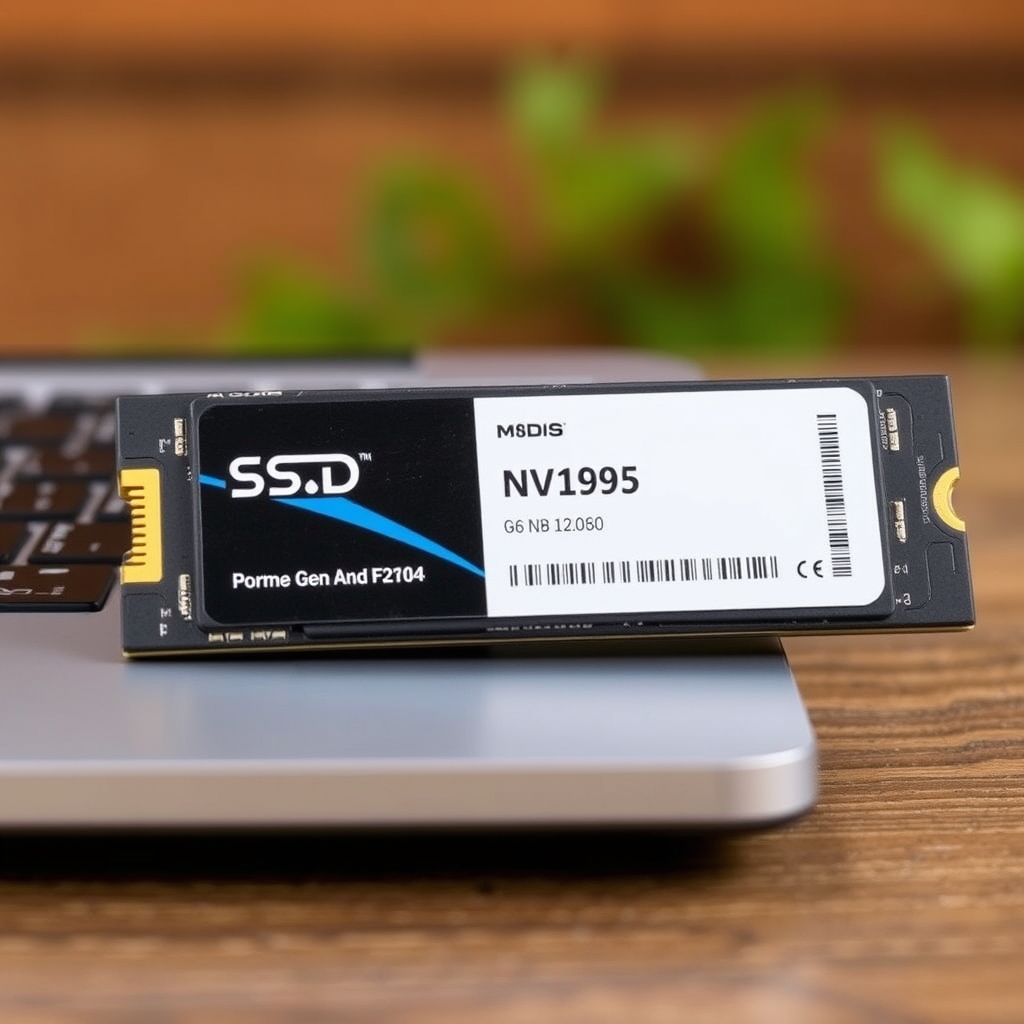
Mengganti atau menambah ruang penyimpanan adalah salah satu peningkatan perangkat keras paling berdampak yang bisa dilakukan pada laptop modern. Namun, ketika Anda memutuskan untuk membeli SSD NVMe Gen 4 laptop, prosesnya tidak sesederhana mencolokkan komponen baru ke dalam slot kosong. Banyak pengguna yang langsung tergiur oleh angka kecepatan baca-tulis di brosur pemasaran, lalu mendapati drive tersebut tidak dikenali oleh sistem, tidak muat secara fisik, atau justru membuat laptop mati mendadak karena panas berlebih.
Memahami spesifikasi teknis di balik standar NVMe (Non-Volatile Memory Express) generasi keempat sangat krusial sebelum Anda mengeluarkan uang. Artikel ini akan membedah parameter-parameter penting yang sering diabaikan, memastikan investasi peningkatan perangkat keras Anda benar-benar membuahkan hasil.
Memastikan Dukungan Antarmuka PCIe
SSD NVMe berkomunikasi dengan prosesor melalui jalur PCIe (Peripheral Component Interconnect Express). Generasi keempat dari standar ini, yaitu PCIe 4.0, menawarkan lebar pita dua kali lipat dibandingkan PCIe 3.0. Secara teoretis, kecepatan transfer data dapat mencapai sekitar 7.000 hingga 7.500 MB/s untuk operasi baca sekuensial.
Namun, kecepatan maksimal tersebut hanya relevan jika prosesor dan chipset pada motherboard laptop Anda mendukung jalur PCIe 4.0. Jika Anda memasang SSD NVMe Gen 4 laptop ke dalam mesin yang hanya memiliki dukungan PCIe 3.0, drive tersebut tetap akan berfungsi berkat sifat backward compatibility protokol PCIe. Masalahnya, kecepatannya akan tertahan pada batas maksimal PCIe 3.0, yakni sekitar 3.500 MB/s. Anda membayar lebih untuk performa yang tidak pernah bisa digunakan.
Langkah pertama sebelum membeli adalah memeriksa lembar spesifikasi resmi laptop Anda. Cari informasi mengenai versi PCIe yang didukung oleh slot M.2 penyimpanannya. Pada laptop keluaran beberapa tahun terakhir dengan prosesor Intel generasi ke-11 ke atas atau AMD Ryzen seri 5000 ke atas, dukungan PCIe 4.0 umumnya sudah tersedia, tetapi selalu ada pengecualian tergantung desain pabrikan.
Faktor Bentuk Fisik dan Kunci Slot
Istilah M.2 merujuk pada faktor bentuk fisik konektor, bukan protokol datanya. Dalam ekosistem M.2, ukuran drive dinyatakan dalam kode numerik seperti 2280, 2242, atau 2230. Dua digit pertama menunjukkan lebar dalam milimeter, sedangkan dua digit berikutnya menunjukkan panjangnya. Sebagian besar laptop konvensional menggunakan ukuran 2280. Akan tetapi, laptop tipis tertentu atau perangkat hibrida mungkin hanya menyediakan ruang untuk ukuran 2242 atau bahkan 2230.
Selain dimensi panjang, perhatikan pula jenis kunci (key) pada slot M.2 laptop Anda. SSD NVMe menggunakan konfigurasi M-Key. Beberapa laptop lama mungkin memiliki slot B+M Key yang dirancang khusus untuk SATA M.2, bukan NVMe. Memaksakan drive dengan kunci yang tidak sesuai akan merusak pin pada konektor motherboard.
Komponen Sisi Tunggal vs Sisi Ganda
Ini adalah jebakan fisik yang paling sering menimpa pengguna awam. SSD berkapasitas besar, misalnya 4TB, sering kali menempatkan chip memori NAND flash di kedua sisi papan sirkuitnya (double-sided). Banyak laptop, terutama model tipis, memiliki ruang vertikal yang sangat sempit antara slot M.2 dan casing bawah atau komponen lain di motherboard. Drive sisi ganda tidak akan muat atau akan melengkung saat dipaksa dipasang, yang berujung pada kerusakan fatal.
Selalu periksa apakah laptop Anda mengakomodasi drive single-sided atau double-sided. Jika ragu, pilihlah SSD NVMe Gen 4 laptop dengan desain komponen satu sisi, yang biasanya tersedia untuk kapasitas hingga 2TB.
Manajemen Termal pada Ruang Sempit
Kecepatan tinggi menghasilkan panas yang signifikan. Pengontrol (controller) pada SSD NVMe Gen 4 bekerja sangat keras dan rentan mengalami thermal throttling, yaitu penurunan kecepatan secara drastis untuk melindungi komponen dari kerusakan akibat suhu ekstrem.
Pada komputer desktop, masalah ini mudah diatasi dengan memasang pendingin logam bersirip tebal. Di dalam laptop, ruang untuk solusi semacam itu hampir tidak ada. Beberapa produsen laptop menyertakan bantalan termal (thermal pad) bawaan yang menempel pada penutup pelindung atau langsung menyentuh sasis logam. Saat melakukan peningkatan, pastikan Anda memindahkan atau mengganti bantalan termal tersebut agar panas dari SSD dapat disalurkan dengan baik.
Hindari membeli SSD yang sudah dilengkapi pendingin blok aluminium tebal dari pabrik jika tujuan utamanya adalah untuk laptop. Pendingin tambahan tersebut akan menambah ketebalan drive dan menghalangi penutupan casing laptop.
Parameter Performa yang Sebenarnya Penting
Angka kecepatan sekuensial memang terlihat mengesankan dalam materi promosi, tetapi dalam penggunaan sehari-hari, metrik lain jauh lebih menentukan responsivitas sistem.
- IOPS Acak (Input/Output Operations Per Second): Metrik ini mengukur seberapa cepat drive menangani banyak file kecil secara bersamaan. Sistem operasi, aplikasi latar belakang, dan pemuatan game sangat bergantung pada IOPS acak, bukan kecepatan sekuensial.
- Cache DRAM: SSD kelas atas umumnya memiliki chip DRAM terpisah yang berfungsi sebagai peta direktori data. Ini mempercepat pencarian file secara signifikan. Beberapa SSD menggunakan teknologi HMB (Host Memory Buffer) yang meminjam sedikit RAM sistem sebagai pengganti DRAM internal, sebuah kompromi yang layak untuk menekan harga.
- Efisiensi Daya: Untuk perangkat bertenaga baterai, konsumsi daya pengontrol SSD berpengaruh pada umur pakai baterai. Carilah ulasan independen yang menguji konsumsi daya dalam satuan watt saat beban kerja aktif maupun kondisi diam.
Proses Migrasi Data yang Aman
Setelah mendapatkan SSD NVMe Gen 4 laptop yang tepat, tantangan berikutnya adalah memindahkan sistem operasi dan data. Ada dua pendekatan utama:
- Kloning Drive: Menggunakan perangkat lunak kloning untuk menyalin seluruh isi drive lama ke drive baru secara bit-per-bit. Pendekatan ini mempertahankan semua pengaturan dan lisensi perangkat lunak. Anda mungkin memerlukan enclosure USB eksternal berstandar NVMe untuk menghubungkan drive baru sementara waktu selama proses kloning berlangsung.
- Instalasi Bersih: Memasang drive baru dan menginstal ulang sistem operasi dari nol. Metode ini membuang akumulasi file sampah dan memberikan titik awal yang paling stabil serta optimal untuk perangkat keras baru.
Sebelum memulai salah satu metode di atas, buat cadangan data penting ke lokasi penyimpanan terpisah. Kesalahan saat partisi atau kegagalan daya di tengah proses kloning dapat mengakibatkan hilangnya data secara permanen.
Sumber dan Referensi
Sebelum membeli, cocokkan spesifikasi SSD dengan dokumentasi resmi model laptop karena dukungan antarmuka, ukuran, dan slot dapat berbeda antar-model.
- MSI: Panduan kompatibilitas SSD M.2 PCIe pada laptop
- Kingston: FAQ SSD dan antarmuka M.2
- Dell: Spesifikasi dan persyaratan upgrade SSD M.2 NVMe
Kesimpulan
Artikel terkait: perbandingan SSD dan HDD untuk kebutuhan backup.
Membeli SSD NVMe Gen 4 laptop membutuhkan riset yang melampaui sekadar melihat label harga dan kapasitas. Kesesuaian jalur PCIe, batasan ruang fisik untuk ketebalan komponen, strategi pembuangan panas, dan pemahaman tentang metrik kinerja nyata adalah fondasi dari peningkatan yang sukses. Dengan memperhatikan detail-detail teknis ini, Anda tidak hanya mendapatkan ruang penyimpanan yang lebih lega, tetapi juga pengalaman komputasi yang secara keseluruhan jauh lebih responsif dan andal untuk jangka panjang.