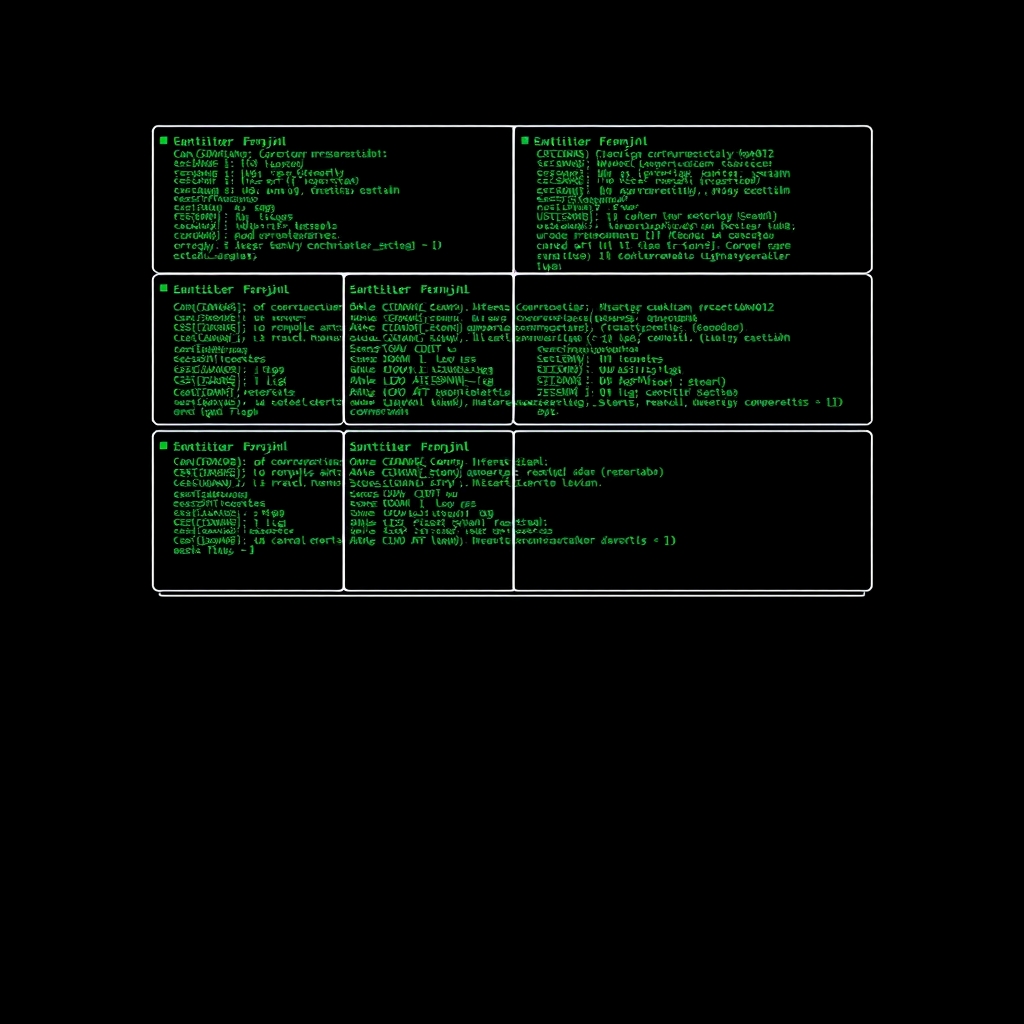
Bekerja melalui antarmuka baris perintah sering kali menuntut kita menjalankan beberapa tugas secara bersamaan. Masalah klasik muncul ketika Anda sedang mengeksekusi skrip panjang atau memantau log sistem, lalu koneksi jaringan tiba-tiba terputus. Proses yang sedang berjalan akan ikut terhenti, dan Anda harus mengulang semuanya dari awal. Di sinilah pentingnya memahami cara menggunakan tmux, sebuah perangkat lunak multiplexer terminal yang dirancang untuk mengatasi masalah tersebut sekaligus meningkatkan efisiensi alur kerja Anda.
Apa Itu Tmux dan Mengapa Anda Membutuhkannya?
Tmux adalah singkatan dari terminal multiplexer. Secara sederhana, aplikasi ini memungkinkan Anda membuat beberapa jendela atau panel terminal di dalam satu layar fisik. Namun, keunggulan utamanya bukan sekadar membagi layar. Tmux memisahkan proses yang berjalan dari sesi terminal itu sendiri. Artinya, jika Anda menutup jendela terminal atau kehilangan koneksi SSH ke server jarak jauh, proses yang berjalan di dalam sesi tmux tidak akan mati. Anda dapat menyambungkan kembali sesi tersebut nanti dan melanjutkan pekerjaan tepat dari titik terakhir.
Kemampuan ini sangat krusial bagi administrator sistem, pengembang perangkat lunak, maupun siapa saja yang rutin berinteraksi dengan server melalui baris perintah. Daripada membuka banyak tab terminal yang rentan tertutup secara tidak sengaja, tmux menawarkan pendekatan yang lebih tangguh dan terorganisir.
Instalasi dan Persiapan Awal
Sebelum mulai menggunakan tmux, pastikan perangkat lunak ini sudah terpasang di sistem Anda. Sebagian besar distribusi Linux modern menyediakan tmux melalui manajer paket bawaan.
Untuk pengguna Debian atau Ubuntu, jalankan perintah berikut:
sudo apt update
sudo apt install tmux
Jika Anda menggunakan Fedora atau RHEL, gunakan perintah:
sudo dnf install tmuxBagi pengguna macOS yang mengandalkan Homebrew, instalasi dapat dilakukan dengan mudah:
brew install tmuxSetelah terinstal, Anda bisa langsung memulai sesi baru dengan mengetik tmux di terminal. Layar akan berubah sedikit dengan munculnya bilah status berwarna hijau di bagian bawah, menandakan bahwa Anda kini berada di dalam lingkungan tmux.
Konsep Dasar: Sesi, Jendela, dan Panel
Untuk mahir menggunakan tmux, Anda perlu memahami tiga hierarki utamanya:

- Sesi (Session): Lingkungan kerja tingkat atas. Sebuah sesi bisa diberi nama spesifik, misalnya “proyek-web” atau “monitoring-server”, agar mudah dipanggil kembali.
- Jendela (Window): Mirip dengan tab di browser web. Dalam satu sesi, Anda bisa memiliki banyak jendela yang masing-masing menjalankan aplikasi berbeda.
- Panel (Pane): Pembagian area di dalam satu jendela. Anda bisa membelah layar secara vertikal maupun horizontal untuk melihat beberapa terminal sekaligus tanpa berganti jendela.
Pemahaman hierarki ini membantu Anda merancang tata letak terminal yang paling sesuai dengan kebiasaan kerja Anda.
Pintasan Keyboard Esensial untuk Produktivitas
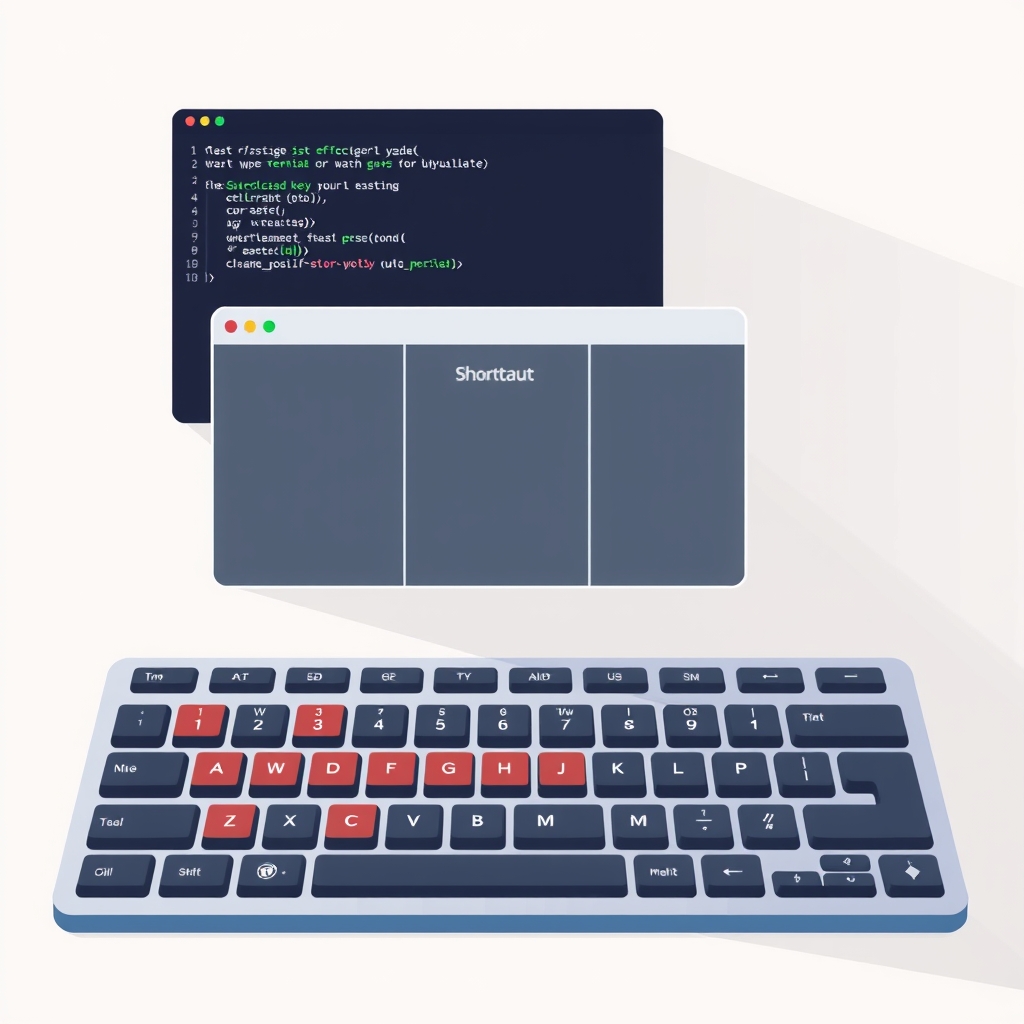
Seluruh interaksi di dalam tmux dikendalikan melalui tombol awalan (prefix). Secara bawaan, tombol awalan ini adalah kombinasi Ctrl + b. Setelah menekan tombol awalan, Anda menekan satu tombol lagi untuk memberikan perintah tertentu.
Mengelola Sesi
Ctrl+b d: Melepaskan diri (detach) dari sesi saat ini. Proses tetap berjalan di latar belakang.tmux attach -t nama_sesi: Perintah dari luar tmux untuk masuk kembali ke sesi yang sebelumnya dilepas.Ctrl+b s: Menampilkan daftar sesi yang sedang aktif untuk dipilih secara interaktif.
Mengelola Jendela
Ctrl+b c: Membuat jendela baru.Ctrl+b ndanCtrl+b p: Berpindah ke jendela berikutnya atau sebelumnya.Ctrl+b w: Menampilkan daftar jendela secara visual.
Membagi dan Navigasi Panel
Ctrl+b %: Membagi layar menjadi dua panel secara vertikal.Ctrl+b ": Membagi layar menjadi dua panel secara horizontal.Ctrl+b [tombol panah]: Berpindah antarpanel sesuai arah mata angin.Ctrl+b x: Menutup panel yang sedang aktif.
Dengan menghafal beberapa pintasan ini, Anda sudah bisa memanfaatkan sebagian besar kekuatan tmux untuk navigasi cepat tanpa menyentuh tetikus.
Menjaga Proses Tetap Hidup Saat Koneksi Terputus
Skenario paling umum yang membuat orang beralih menggunakan tmux adalah saat bekerja melalui SSH. Bayangkan Anda sedang menjalankan pembaruan basis data berskala besar di server jarak jauh. Jika Anda hanya mengandalkan terminal SSH biasa dan koneksi internet Anda mengalami gangguan selama beberapa detik, sesi SSH akan terputus dan proses pembaruan tersebut akan berhenti secara paksa.
Dengan tmux, Anda cukup memulai sesi terlebih dahulu, lalu menjalankan perintah berat di dalamnya. Jika koneksi terputus, Anda hanya perlu membuka terminal lokal, menyambung ulang via SSH, dan mengetik tmux attach. Seluruh proses yang tadi berjalan akan tampak seolah-olah tidak pernah terjadi apa-apa. Fitur persistensi ini menjadikan tmux sebagai jaring pengaman yang sangat andal.
Pendekatan pengelolaan proses jarak jauh ini juga sejalan dengan praktik keamanan operasional yang baik. Misalnya, saat Anda mempelajari cara memetakan risiko keamanan siber sebelum membangun sistem, menjaga agar proses audit atau pemindaian tidak terputus di tengah jalan adalah langkah mitigasi dasar yang sering diabaikan. Selain itu, pemahaman tentang isolasi proses pada tmux memiliki filosofi yang mirip dengan konsep sandboxing aplikasi untuk menjalankan perangkat lunak pihak ketiga dengan aman, di mana lingkungan eksekusi dikelola secara terpisah dari sistem utama.
Kustomisasi Konfigurasi Dasar
Tmux sangat fleksibel dan dapat disesuaikan melalui berkas konfigurasi yang terletak di ~/.tmux.conf. Berkas ini dibaca setiap kali tmux dimulai. Beberapa penyesuaian populer yang sering dilakukan pengguna meliputi mengubah tombol awalan dari Ctrl+b menjadi Ctrl+a agar lebih ergonomis, mengaktifkan dukungan tetikus agar panel bisa diklik langsung, serta memperpanjang riwayat gulir (scrollback buffer) agar Anda bisa melihat log yang lebih lama.
Contoh sederhana untuk mengaktifkan tetikus dan menambah riwayat gulir hingga 50.000 baris:
set -g mouse on
set -g history-limit 50000
Setelah menyimpan perubahan pada berkas konfigurasi, Anda dapat memuat ulang pengaturan tanpa harus keluar dari tmux dengan menjalankan perintah tmux source-file ~/.tmux.conf.
Kesimpulan
Menguasai cara menggunakan tmux adalah investasi kecil yang memberikan dampak besar terhadap produktivitas harian Anda di terminal. Dengan kemampuannya membagi layar, mengelola banyak jendela, dan yang paling penting, mempertahankan proses saat koneksi terputus, tmux mengubah cara Anda berinteraksi dengan sistem operasi berbasis teks. Mulailah dengan membiasakan diri pada pintasan dasarnya, lalu sesuaikan konfigurasinya seiring dengan berkembangnya kebutuhan alur kerja Anda.
Komentar (0)
Belum ada komentar. Jadilah yang pertama berkomentar.